

گاهی اوقات هنگام گشتوگذار در اینترنت با مرورگر کروم، ممکن است متوجه شوید که نوشتههای بعضی از صفحات اینترنتی بیش از حد کوچک یا بزرگ هستند 🔎 و شما نیاز دارید که اندازه متن را تغییر دهید. در این مقاله از آیلین وب، روشهای تغییر اندازه نوشته در مرورگر گوگل کروم، هم روی کامپیوتر و هم روی تلفن همراه، آموزش داده میشود.
آموزش تغییر اندازه فونت در گوگل کروم
روش تغییر سایز فونت در گوگل کروم

خوشبختانه گوگل چندین تنظیم آسان و کلیدهای میانبر برای تغییر اندازه نوشتهها در مرورگر کروم، هم روی کامپیوتر و هم روی گوشی موبایل، قرار داده است. در اینجا میخواهیم به روشهای سریع و خلاصه برای بزرگ یا کوچک کردن فونت در این مرورگر بپردازیم.
۱- آموزش تغییر اندازه فونت در کروم از تنظیمات (کامپیوتر)
مرورگر گوگل کروم را روی دستگاه خود اجرا کنید.
سپس روی علامت سه نقطه که در قسمت بالا و سمت راست صفحه قرار دارد، کلیک کنید.
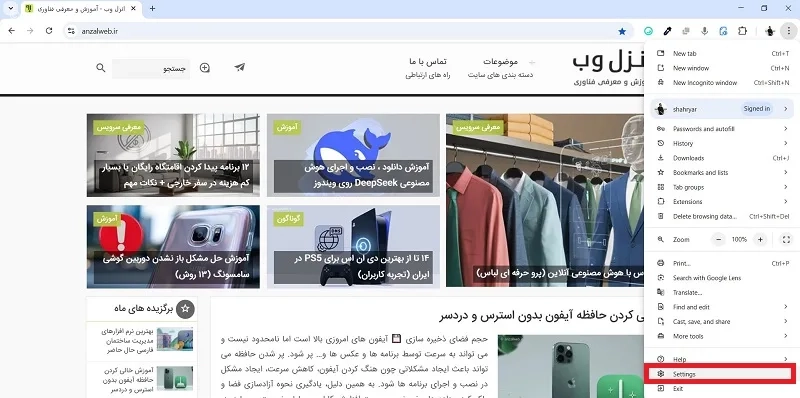
به قسمت **Settings** بروید.
بعد، گزینه **Appearance** را انتخاب کنید.
راه دیگر این است که میتوانید آدرس زیر را مستقیماً در نوار آدرس تایپ کرده و کلید اینتر را بزنید تا به این بخش وارد شوید:
chrome://settings/appearance
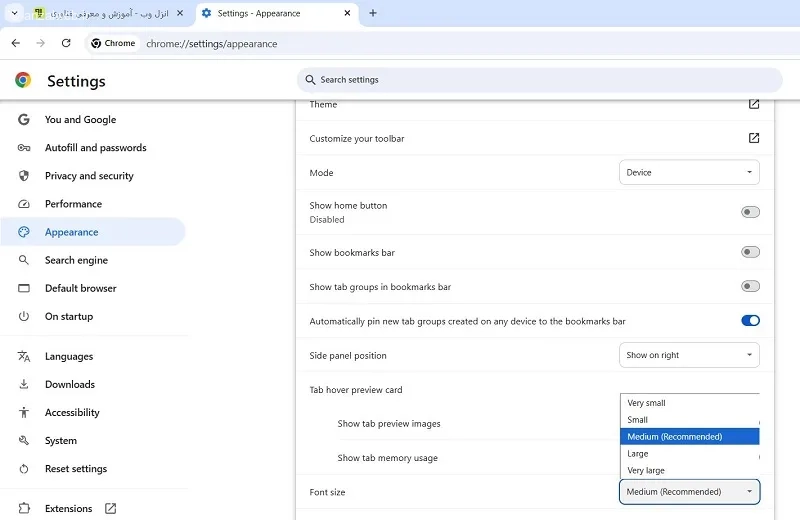
اکنون در بخش «اندازه قلم»، اندازه دلخواه خود را انتخاب کنید: بسیار کوچک، کوچک، متوسط، بزرگ، بسیار بزرگ (توجه داشته باشید که انتخاب اندازه خیلی بزرگ ممکن است باعث شود بعضی از سایتها به درستی نمایش داده نشوند).
با این تنظیمات، اندازه نوشتهها در همه سایتها به اندازه انتخابی شما تغییر خواهد کرد.
۲- تغییر اندازه فونت در کروم با تنظیمات (گوشی اندروید یا آیفون)
برای تغییر اندازه نوشتهها در مرورگر کروم روی گوشی، میتوانید از تنظیمات مخصوص آن استفاده کنید.
برای این کار، اول برنامه کروم را روی تلفن همراه خود اجرا کنید.
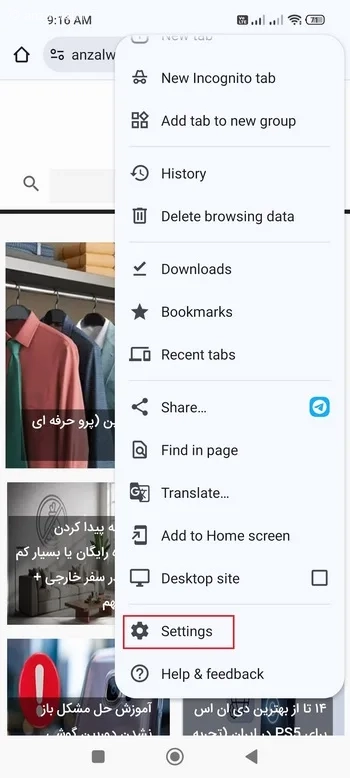
سپس روی علامت سهنقطه که در قسمت بالا و سمت راست صفحه قرار دارد، کلیک کنید.
اگر سوالاتی دارید، مقاله آموزش حذف بخش Recommended در ویندوز ۱۱ (۴ روش) به شما کمک خواهد کرد.
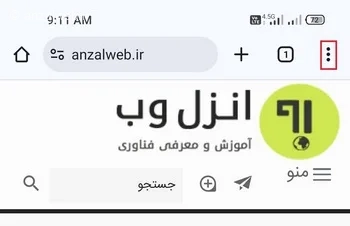
به بخش تنظیمات بروید.
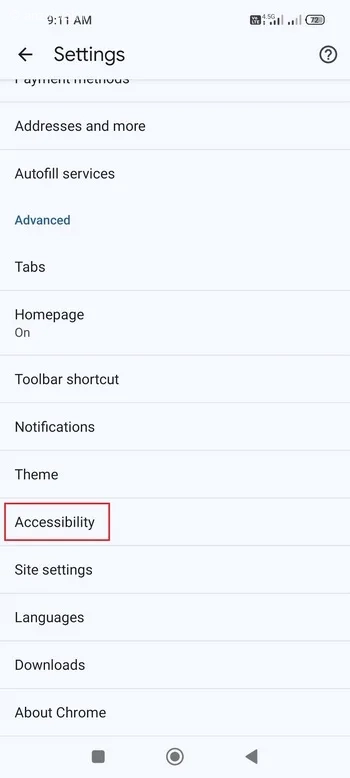
حالا گزینه Accessibility را انتخاب کنید.
مقدار پیشفرض بزرگنمایی را در بخش مربوطه تنظیم کنید.
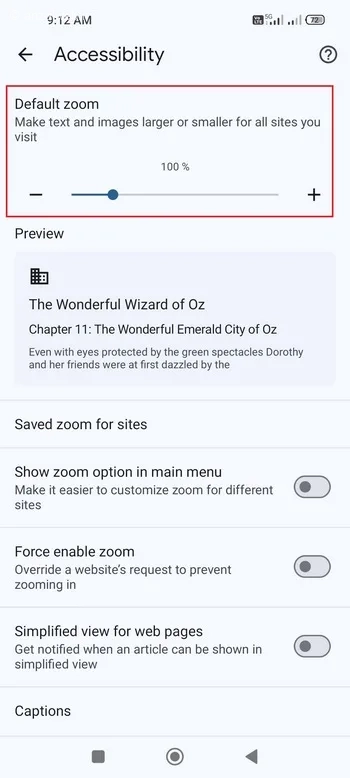
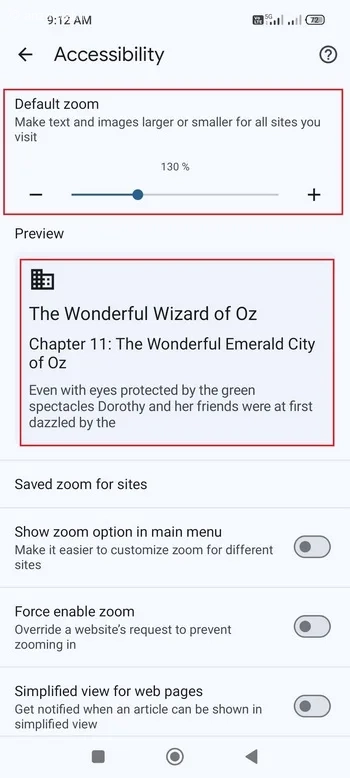
به طور معمول، این مقدار روی ۱۰۰ درصد تنظیم شده است. اما اگر به عنوان مثال، این اسلایدر را روی ۱۳۰ درصد قرار دهید، میتوانید ببینید که شکل نمایش نوشتهها در قسمت پایین چگونه تغییر خواهد کرد.
۳- تغییر اندازه یک صفحه در کروم کامپیوتر (زوم)
برای تغییر اندازه نوشتهها در یک صفحه اینترنتی خاص، میتوانید از کلیدهای میانبر یا ابزار بزرگنمایی مرورگر استفاده کنید.
توجه داشته باشید که این تغییر فقط در همان صفحهای که باز کردهاید اعمال میشود و بر بقیه صفحات وب تأثیری ندارد.
مقاله آموزش استفاده از هوش مصنوعی Copilot (کوپایلت مایکروسافت) حاوی اطلاعات جامعی است.
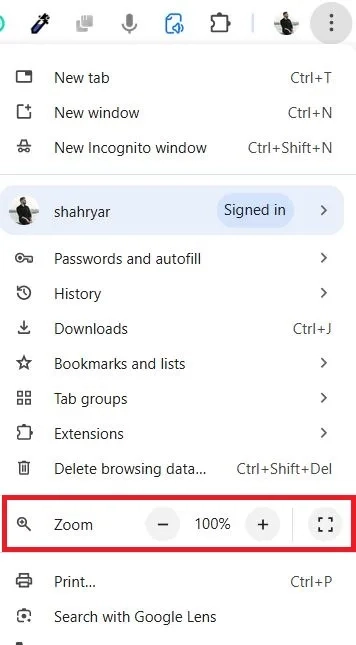
برای تغییر اندازه صفحه، میتوانید روی سهنقطهٔ بالای صفحه، در سمت راست کلیک کنید و سپس گزینه Zoom را انتخاب کنید. در این بخش، با استفاده از علامت بعلاوه (+) صفحه را بزرگتر و با استفاده از علامت منفی (–) آن را کوچکتر کنید.
راه سریعتر برای انجام این کار، استفاده از کلیدهای کیبورد است. با فشردن همزمان دکمهٔ Ctrl و علامت بعلاوه (+)، صفحه بزرگ میشود و با فشردن Ctrl و علامت منفی (–)، صفحه کوچک میشود.
برای گسترش دانش خود، مقاله آموزش قدم به قدم ساخت اکانت فیفا (ساخت اکانت EA) را مطالعه کنید.
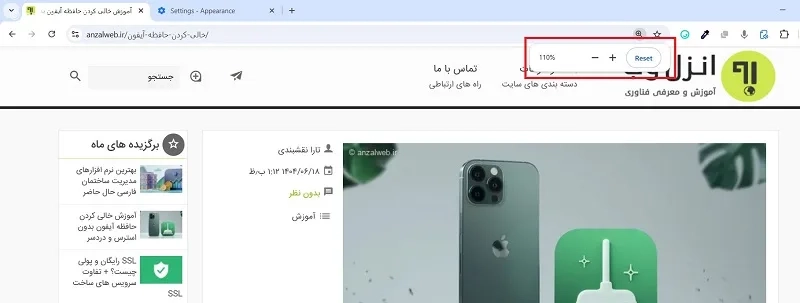
برای تغییر اندازه نمایش صفحه، میتوانید از کلیدهای کنار نوار آدرس که درصد بزرگنمایی را نشان میدهد، استفاده کنید.
با فشردن همزمان کلیدهای `Ctrl` و `0` نیز صفحه به اندازه استاندارد اولیه بازمیگردد. علاوه بر این، دکمه `Reset` که در کنار درصد بزرگنمایی در نوار آدرس یا منوی `Zoom` قرار دارد، دقیقاً همین کار را انجام میدهد.
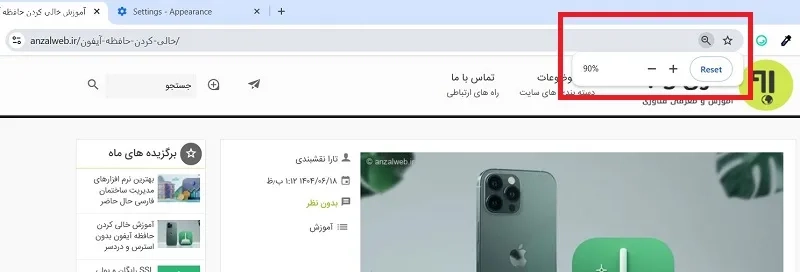
این راهحل، بهترین انتخاب برای بازنشانی ظاهر هر سایت و برطرف کردن مشکل کوچک شدن صفحه گوگل به حساب میآید.
۴- چگونه یک صفحه در گوگل کروم را بزرگ کنیم؟ (زوم در گوشی)
برای بزرگ کردن یک صفحه خاص در گوشی، این مراحل ساده را دنبال کنید.
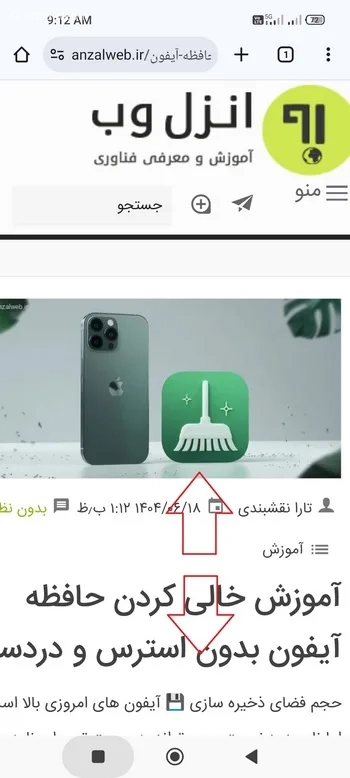
با دو انگشت خود را روی صفحه قرار دهید و آنها را از هم دور کنید تا تصویر بزرگتر شود (Zoom in).
این موضوع را بهتر بشناسید با مطالعه آموزش حل مشکل ارسال نشدن پیام در آیفون (روش های موثر تست شده).
همچنین میتوانید دو انگشت خود را به هم نزدیک کنید تا تصویر کوچکتر شود (Zoom out).
مشکلات رایج در تغییر فونت کروم
در برخی از وبسایتها که از فونت مخصوص خود استفاده میکنند، ممکن است تنظیمات مربوط به تغییر اندازه فونت در مرورگر کروم روی آنها تأثیری نداشته باشد. همچنین در بعضی از نسخههای قدیمی کروم روی گوشیهای اندروید، امکان دارد محل گزینه «تغییر اندازه متن» در بخش دسترسیپذیری با نسخههای جدید تفاوت داشته باشد. بهتر است هم برنامه کروم در موبایل و هم در کامپیوتر را به جدیدترین نسخه بهروزرسانی کنید.
جمع بندی
برای تنظیم اندازه نوشتهها در مرورگر گوگل کروم، هم روی کامپیوتر و هم روی گوشی، میتوانید به بخش تنظیمات (Settings) → ظاهر (Appearance) یا دسترسیپذیری (Accessibility) بروید و آنجا اندازه و نوع فونت را تغییر دهید.
روش سادهتر این است که با فشردن کلیدهای Ctrl و مثبت (+) یا منفی (–) روی صفحهکلید، صفحه را بزرگ یا کوچک کنید.
همچنین اگر صفحه در گوگل کروم بیش از حد ریز شده، کافی است میزان بزرگنمایی (Zoom) را به حالت اولیه برگردانید.
سوالات متداول
چگونه فونت گوگل کروم را تغییر دهیم؟
اگر دوست دارید شکل نوشتهها تغییر کند، اول از قسمت تنظیمات (Settings) به بخش ظاهر (Appearance) بروید. سپس روی گزینه «سفارشیسازی فونت» (Customize fonts) کلیک کنید. در این قسمت میتوانید قلم نوشتهها را به انواع استاندارد، سریف، سنسسریف و مونواسپیس تغییر دهید.
امکان تغییر فونت گوگل در اندروید وجود دارد؟
در مرورگر کروم روی گوشیهای اندروید، امکان تغییر مستقیم قلم (فونت) وجود ندارد. اما شما میتوانید از دو راه برای این کار استفاده کنید:
۱. اگر گوشی شما در بخش تنظیمات خود، گزینهای برای تغییر فونت سیستم دارد، از آن طریق این کار را انجام دهید.
۲. از برنامهای مانند zFont بهره ببرید.
مقاله آموزش ارسال خودکار ایمیل در جیمیل (ساده و دقیق) حاوی اطلاعات جامعی است.
برای مطالعه بیشتر، به آموزش فعال سازی و استفاده از هوش مصنوعی آیفون (Apple Intelligence) سری سر بزنید.
چگونه در گوشی صفحه گوگل را بزرگ کنیم؟
برای بزرگ کردن نوشتهها در برنامه Zoom، میتوانید با دو انگشت خود روی صفحه، حرکتِ از مرکز به بیرون را انجام دهید.
همچنین در مرورگر کروم روی اندروید، میتوانید به بخش “تنظیمات” و سپس “قابلیتهای دسترسی” رفته و گزینهی “اندازه متن” را تغییر دهید.
نظرات و پیشنهاد شما؟
اندازه نوشتههایی که در مرورگر ترجیح میدهید چقدر است؟ چطور در مرورگر کروم اندازه و شکل نوشتهها را تغییر میدهید؟ لطفاً نظرها و تجربههای خود را در بخش دیدگاهها با ما و دیگر دوستان در میان بگذارید.


