

گاهی اوقات سرعت اینترنت سیمکارت 📶 در محل زندگی من خیلی کم میشود. در این مواقع، من میتوانم با روشن کردن هاتاسپات روی گوشی و وصل شدن به وایفای، اینترنت پرسرعت را در اختیار بقیه دستگاههایم قرار دهم. بیشتر گوشیهای اندرویدی این امکان را دارند، اما برای استفاده از آن باید چند مرحله ساده را انجام دهید. در ادامه روش این کار را با هم مرور میکنیم.
نحوه استفاده همزمان از اینترنت گوشی و وای فای در سامسونگ، شیائومی و…
چطور همزمان از وایفای و هاتاسپات استفاده کنیم؟

هاتاسپات قابلیت کاربردی و جالبی است که به شما امکان میدهد تلفن همراه خود را به یک مودم سیار تبدیل کنید. اما در برخی از گوشیهای اندرویدی، با فعال کردن هاتاسپات، اتصال وایفای به طور خودکار قطع میشود. یعنی وقتی هاتاسپات روشن است، نمیتوانید از وایفای برای اتصال به اینترنت استفاده کنید. البته راهحل این محدودیت در گوشیهای سامسونگ و شیائومی با هم فرق دارد.
۱- استفاده همزمان از وای فای و هات اسپات در گوشیهای سامسونگ
اگر از گوشیهای سامسونگ استفاده میکنید، برای فعال کردن امکان اشتراکگذاری وایفای باید مراحل زیر را دنبال کنید.
اول، اطمینان پیدا کنید که به یک شبکه وایفای وصل شدهاید. بعد، وارد بخش تنظیمات گوشی خود شوید.
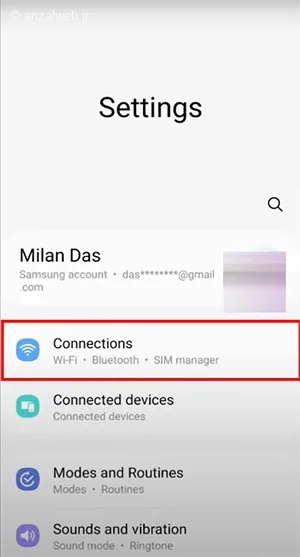
سپس، از بین گزینههای موجود، روی «Connections» کلیک کنید.
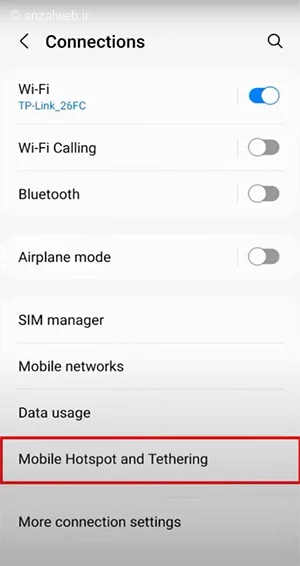
حالا روی گزینهی «اینترنت همراه و اتصال اشتراکی» بزنید.
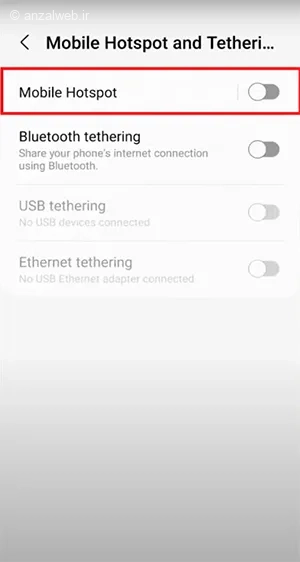
تنظیم نقطه اتصال اینترنت همراه خود را روشن کنید.
در صفحه بعد، گزینه Configure را انتخاب نمایید.
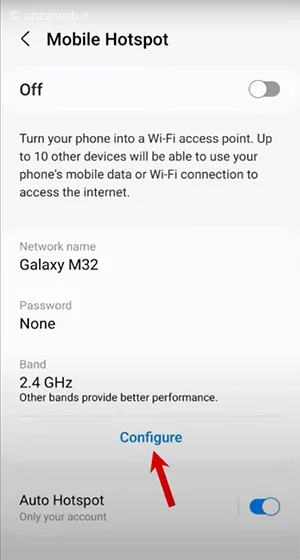
حالا باید روی گزینه پیشرفته کلیک کنید.
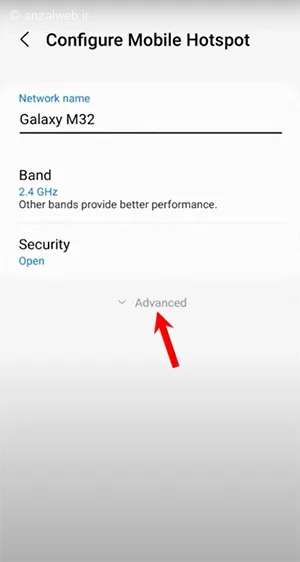
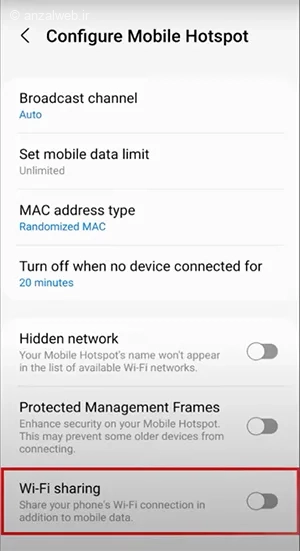
کمی صفحه را به سمت پایین بکشید. گزینهای به نام «اشتراکگذاری وایفای» را خواهید دید. آن را روشن کنید تا بتوانید همزمان هم از وایفای استفاده کنید و هم اینترنت را برای دیگران به اشتراک بگذارید.
۲- فعال کردن Wi-Fi Sharing در گوشیهای شیائومی
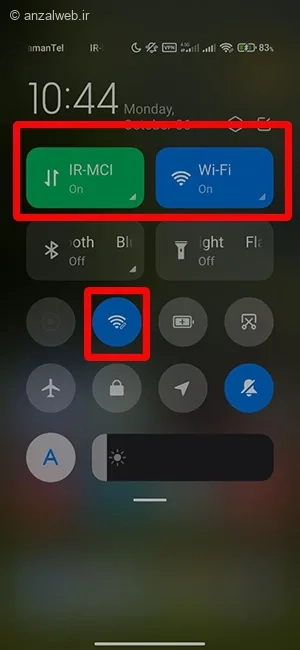
گوشی من ساخت برند شیائومی است و به طور پیشفرض امکان اشتراکگذاری وایفای را دارد. برای استفاده از این قابلیت، ابتدا باید به شبکه وایفای مورد نظر خود متصل شوید. سپس اپلیکیشن Control Center را باز کنید. در این قسمت، با انتخاب گزینه هاتاسپات میتوانید همزمان که خودتان به وایفای وصل هستید، به دستگاههای دیگر هم اجازه دهید از اینترنت گوشی شما استفاده کنند.
۳- برنامههای جانبی برای اتصال همزمان به وای فای و هات اسپات
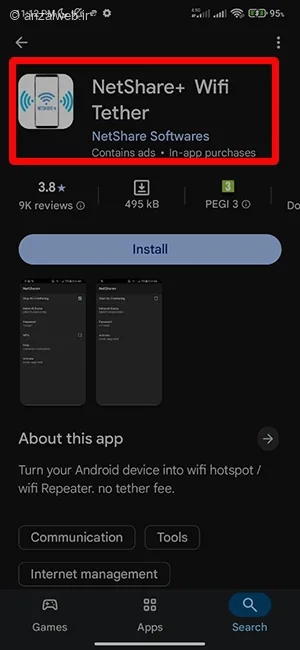
گوشیهای قدیمی سامسونگ، شیائومی و بعضی برندهای دیگر معمولاً اجازه نمیدهند که همزمان هم به وایفای متصل باشید و هم اینترنت گوشی را در اختیار دیگران قرار دهید. اما جای نگرانی نیست. با نصب یک برنامه به نام Netshare Plus میتوانید این قابلیت را فعال کنید و اینترنت خود را با دیگران به اشتراک بگذارید. کافی است به فروشگاه برنامههای گوگل (Google Play Store) مراجعه کرده و این برنامه را دانلود و نصب کنید.
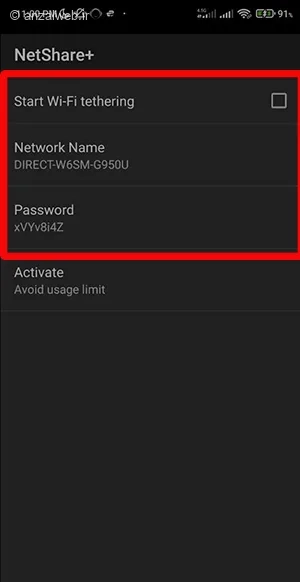
بعد از اجرای برنامه، گزینه “Start Wi-Fi Tethering” را روشن کنید. در همین صفحه میتوانید نام شبکه و رمز عبور نقطه اتصال جدید تلفنتان را ببینید.
استفاده از اینترنت گوشی و وای فای به صورت همزمان
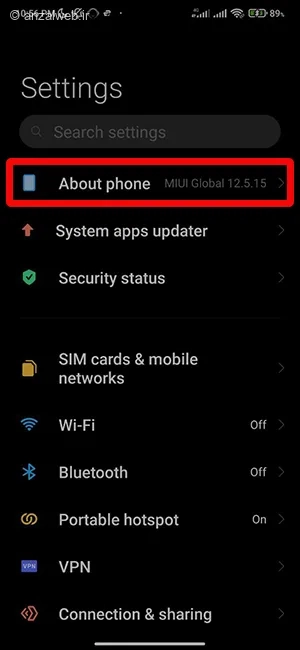
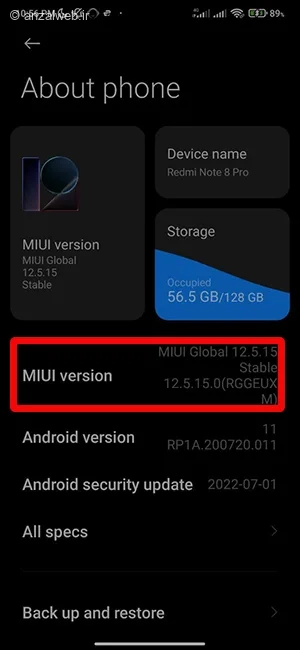
ممکن است شما بخواهید گوشی همزمان از اینترنت سیمکارت استفاده کند و هم به وایفای متصل باشد، سپس اینترنت را با قابلیت هاتاسپات در اختیار دستگاههای دیگر قرار دهد. این ویژگی که به آن حالت شبکه دوگانه گفته میشود، در بعضی از مدلهای خاص گوشی موجود است. برای بررسی، وارد بخش تنظیمات شوید و گزینه About را انتخاب کنید.
روی بخش تنظیمات برنامه، هفت بار پشت سر هم ضربه بزنید.
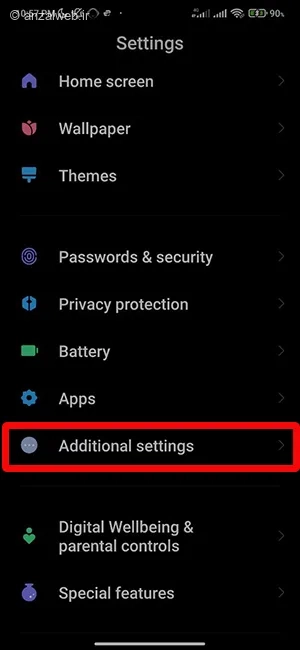
به قسمت تنظیمات مراجعه کنید و سپس گزینهی Additional Setting را انتخاب نمایید.
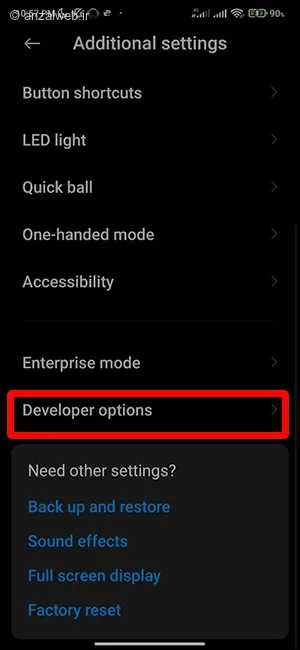
برای دسترسی به تنظیمات پیشرفته، گزینهی **Developer Options** را انتخاب کنید.
اگر در تنظیمات، گزینهای با نام **Dual Channel Network** یا **Dual Network Mode** دیدید، حتماً آن را روشن کنید.
روشهای جایگزین برای اشتراکگذاری اینترنت وای فای
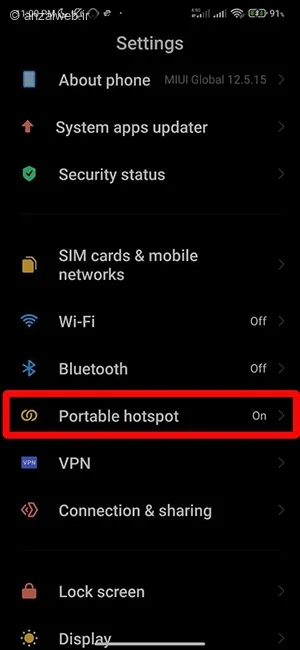
اگر به هر دلیلی امکان استفاده از قابلیت هات اسپات برای اشتراک اینترنت وجود ندارد، میتوانید از روشهای دیگر کمک بگیرید. یکی از این گزینهها، «اتصال اینترنت از طریق کابل USB» است. برای این کار، ابتدا گوشی خود را با یک کابل به لپتاپ متصل کنید. سپس، در قسمت تنظیمات گوشی، به بخش «هات اسپات همراه» بروید.
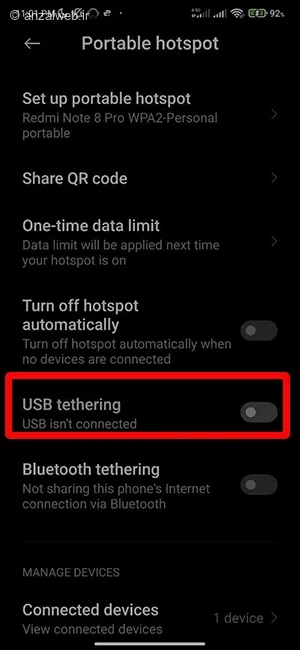
لطفاً گزینه USB Tethering را فعال کنید تا کامپیوتر شما بتواند از اینترنت گوشی همراه استفاده کند.
اگر کابل USB همراه خود ندارید، میتوانید گوشی خود را از طریق بلوتوث به لپتاپ متصل کنید. سپس به جای گزینه «اتصال از طریق USB»، گزینه «اتصال از طریق بلوتوث» را انتخاب نمایید.
اگر به این موضوع علاقه دارید، آموزش استفاده از هوش مصنوعی Copilot (کوپایلت مایکروسافت) را از دست ندهید.
چرا هات اسپات و وای فای در گوشی اندرویدی روشن نمیشوند؟
اگر اینترنت همراه گوشیتان روشن نمیشود، اول سعی کنید گوشی را کاملاً خاموش و سپس دوباره روشن کنید.
همچنین چک کنید که حالت صرفهجویی در باتری غیرفعال باشد و سیستم عامل گوشی بهروز باشد.
اگر مشکل برطرف نشد، گزینه بازنشانی (ریست) تنظیمات شبکه را امتحان کنید.
چند نکته مهم در مورد استفاده از هات اسپات
مشکل اصلی من با قابلیت هات اسپات، مصرف زیاد باتری است که باعث میشود مدام مجبور باشم گوشیم را به شارژ بزنم.
پیشنهاد میکنم برای هات اسپات، چه روی ویندوز یا گوشی، یک رمز عبور قوی انتخاب کنید تا کسی نتواند آن را به راحتی حدس بزند.
همچنین قبل از نصب برنامههای اشتراک اینترنت، حتماً مجوزها و سطح دسترسی آنها به فایلهای گوشی را با دقت بررسی کنید.
جمع بندی
برای اینکه بتوانید همزمان از اینترنت وایفای و هاتاسپات روی گوشی خود استفاده کنید، روش کار در برندهای مختلف، متفاوت است.
در گوشیهای سامسونگ، باید گزینهای به نام **Wi-Fi Sharing** را فعال کنید.
اما در گوشیهای شیائومی، کار سادهتر است. نیاز نیست تنظیم خاصی را عوض کنید. فقط کافیست در قسمت «کنترل سنتر» گوشی، هر دو گزینه وایفای و هاتاسپات را همزمان روشن نگه دارید.
راه دیگر، استفاده از برنامههای کمکی است؛ مثلاً اپلیکیشن **NetShare Plus** میتواند در این زمینه به شما کمک کند.
سوالات متداول
چگونه وای فای گوشی را فعال کنیم؟
در تلفنهای همراه اندروید، میتوانید با کشیدن نوار اطلاعها یا مرکز کنترل به سمت پایین، اینترنت وایفای را فعال کنید.
چرا وای فای و نقطه اتصال همزمان روشن نمیشوند؟
این دو بخش از یک قطعه مشترک بهره میبرند. البته در سیستمعامل اندروید که جدیدتر هستند، مشکل اتصال چند دستگاه در یک زمان حل شده است.
آیا استفاده همزمان از وای فای و هات اسپات باعث آسیب به گوشی میشود؟
این کار باعث میشود باتری خیلی سریعتر خالی شود و گوشی نیز گرم شود.
آیا در همه مدلها این قابلیت فعال است؟
تلفنهای سامسونگ که از سیستم One UI نسخه ۴ یا جدیدتر استفاده میکنند و همچنین گوشیهای شیائومی با سیستم MIUI نسخه ۱۲ به بالا، این امکان را در اختیار کاربران قرار میدهند.
نظرات و پیشنهادات شما؟
به نظر شما چه راهی برای استفاده همزمان از اینترنت سیمکارت و وایفای در گوشیهای شیائومی بهتر است؟ آیا گوشی شما این امکان را دارد؟ خوشحال میشویم تجربهها و پیشنهادهای خود را با ما و دیگر کاربران به اشتراک بگذارید.


