

کوپیلات یک دستیار هوشمند است که توسط شرکت مایکروسافت ساخته شده. این ابزار با بهرهگیری از فناوری پیشرفته، میتواند کارهای متنوعی برایتان انجام دهد؛ مانند نوشتن متن و ایمیل، تحلیل اطلاعات، کمک در کدنویسی، خلاصهکردن مطالب، جستجوهای دقیق و حتی تولید خودکار اسناد. یادگیری امکانات این ابزار به شما کمک میکند تا کارهای روزانه خود را سریعتر، دقیقتر و خلاقانهتر پیش ببرید. به همین دلیل، در این آموزش از آیلین وب، نحوه استفاده از هوش مصنوعی کوپیلات را به شما نشان خواهیم داد.
نحوه استفاده از هوش مصنوعی Copilot مایکروسافت
راهنمای استفاده از هوش مصنوعی مایکروسافت Copilot

هوش مصنوعی Copilot میتواند کارهای مختلفی برای شما انجام دهد. مثلاً میتوانید از آن برای ساختن عکس، خلاصه کردن متنها، نوشتن و ویرایش مطالب، کمک به یادگیری، بررسی محتوا و حتی واضح کردن عکسهای تار استفاده کنید.
شما میتوانید به رایگان از این ابزار از طریق وبسایت آن استفاده کنید یا برنامه آن را نصب کنید. Copilot به شما کمک میکند کارهایتان را سریعتر و بهتر انجام دهید و از یکنواختی کارهای روزمره کم کند.
در ادامه، روش کار با این هوش مصنوعی را به شما آموزش خواهیم داد.
۱- نحوه دسترسی به هوش مصنوعی Copilot در ویندوز ۱۱
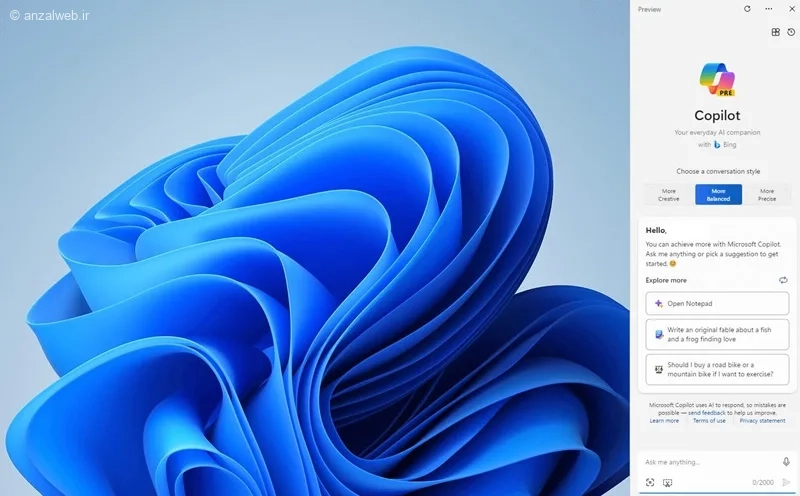
برای کار با Copilot در ویندوز، لازم است یک حساب کاربری مایکروسافت داشته باشید. همچنین باید ویندوز شما بهروزرسانی شده و آخرین نسخه را داشته باشد. اگر از ویندوز ۱۱ استفاده میکنید، کافی است کلیدهای Windows + C را همزمان فشار دهید تا پنجره Copilot برایتان باز شود. این امکان در ویندوز ۱۰ در دسترس نیست.
میتوانید از Copilot بخواهید کارهایی مانند خاموش کردن بلوتوث، قطع کردن صدا، تغییر پوسته سیستم و موارد مشابه را برای شما انجام دهد. این هوش مصنوعی دستورات شما را اجرا میکند.
۲- سایت هوش مصنوعی Copilot (نسخه رایگان)
برای استفاده از هوش مصنوعی Copilot مراحل زیر را دنبال کنید:
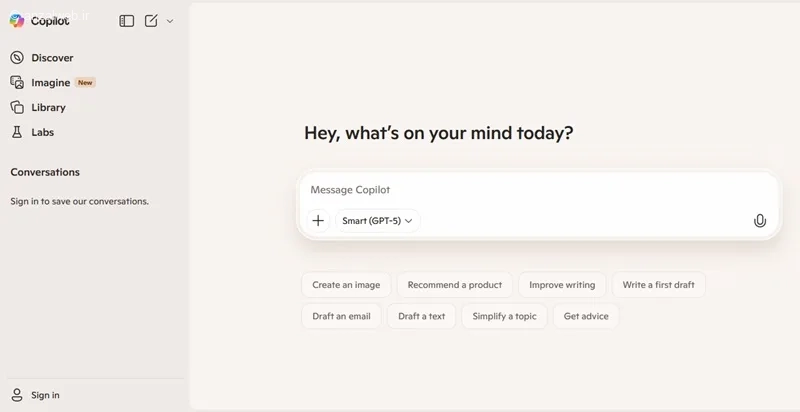
ابتدا به وبسایت **Copilot.microsoft.com** بروید. اگر دوست دارید گفتگوهایتان ذخیره شود، روی نمایه حساب کاربری کلیک کرده و با حساب مایکروسافت یا گوگل خود وارد شوید.
در پایین باکس تایپ متن، چند گزینه آماده میبینید که در واقع پیشنهادهای ازپیش ساختهشده برای درخواستهای پرکاربرد هستند. به عنوان مثال، گزینه **Improving writing** به شما کمک میکند تا نوشتههای خود را سادهتر، روانتر و واضحتر کنید.
۱-۲- چت با Copilot
پس از ورود به وبسایت، میتوانید با Copilot گفتوگو کنید، از آن سوال بپرسید، نظر بدهید یا درخواست توضیح یا خلاصهای از یک مطلب را داشته باشید. همچنین امکان صحبت کردن به صورت صوتی با Copilot نیز وجود دارد. برای این کار کافی است روی علامت میکروفون کلیک کرده و خواسته خود را بیان کنید. علاوه بر این، میتوانید سبک گفتوگو را نیز انتخاب کنید. برای این کار، روی فلش کنار گزینهٔ Smart GPT5 کلیک کنید و یکی از حالتهای موجود را برگزینید.
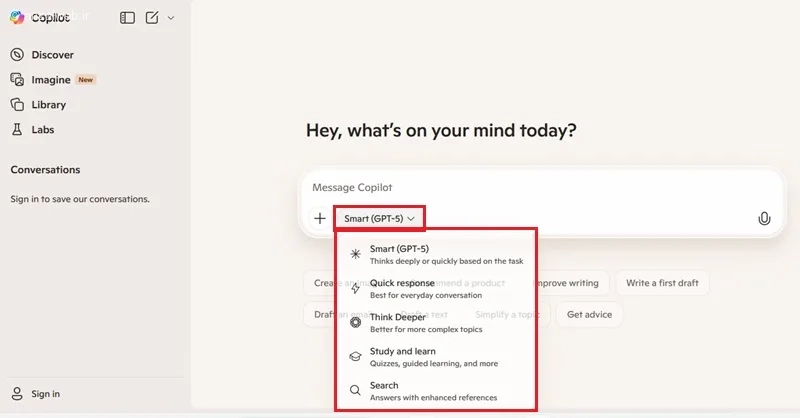
نسخه هوشمند (Smart GPT5): این حالت از مدل، قابلیتهای استدلال پیشرفتهای دارد. گفتوگو در آن روانتر است و میتواند به پرسشهای پیچیده پاسخ دهد.
مطالعه و یادگیری (Study and Learn): هدف این بخش، کمک به آموزش مرحلهبهمرحله است. این کار با ارائه مثال، ساختن تمرین و طراحی آزمونهای کوتاه انجام میشود.
پاسخ سریع (Quick response): در این حالت، پاسخها کوتاه، مستقیم و عملی هستند. وقتی که فقط به یک جواب فوری نیاز دارید، این گزینه مناسب است.
تفکر عمیق (Think Deeper): از این حالت برای مسائل پیچیده، تصمیمگیریهای راهبردی یا زمانی که میخواهید خطرها و نکات ظریف پنهان را بررسی کنید، استفاده میشود.
جستجو (Search): در این وضعیت، مدل اطلاعات اینترنتی را جستجو کرده و سپس آنها را به صورت خلاصه ارائه میدهد.
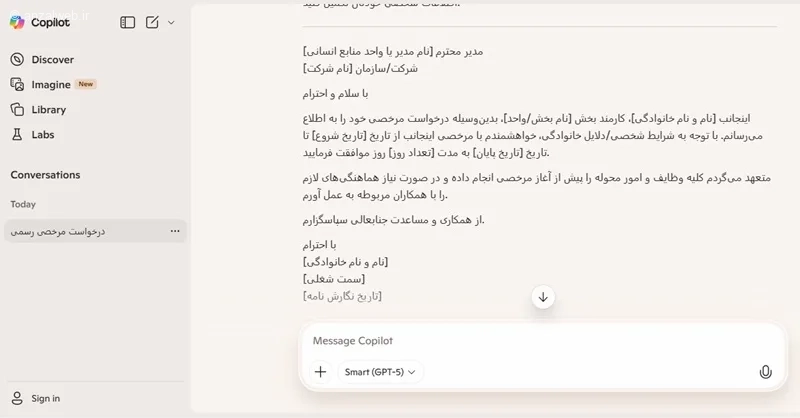
برای بهرهبردن از Copilot در ایران، میتوانید دستورهای خود را به فارسی بنویسید. به عنوان مثال، اگر از هوش مصنوعی بخواهید یک نامه رسمی برای درخواست مرخصی بنویسد، نتیجه به این شکل خواهد بود.
۲-۲- تعیین ورودی کوپایلت
با کلیک بر روی علامت + در هوش مصنوعی Copilot، یک پنجره جدید باز میشود. این منو به شما امکان میدهد تا دستورات و درخواستهای مختلفی را برای Copilot ارسال کنید.
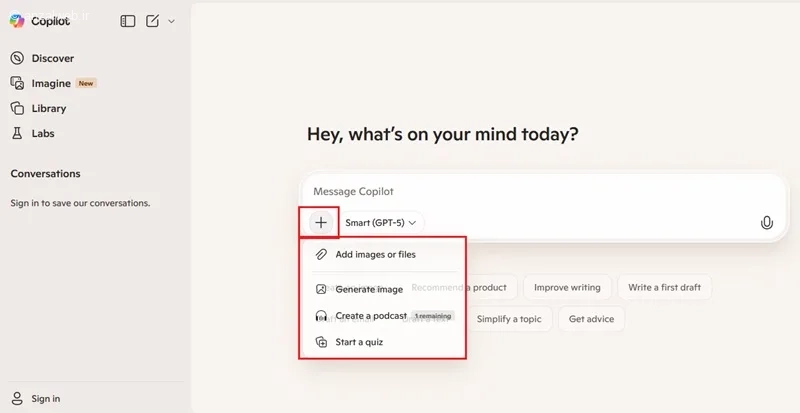
برای آنکه بتوانید عکس یا فایلی را آپلود کنید و از من بخواهید آن را بررسی یا خلاصه کنم، از گزینه **Add images or files** استفاده کنید.
اگر هم میخواهید یک تصویر جدید با هوش مصنوعی ساخته شود، گزینه **Create image** را انتخاب کنید. این قابلیت میتواند بر اساس توضیحات متنی شما، تصاویری در سبکهای مختلف مثل انیمه، واقعی و غیره تولید کند.
به عنوان مثال، اگر به آن دستور زیر را بدهید:
“یک منظره آرام از کوهها و یک رودخانه در غروب آفتاب بساز، با رنگهای گرم و ابرهای ملایم”
نتیجهی کار به این شکل خواهد بود:

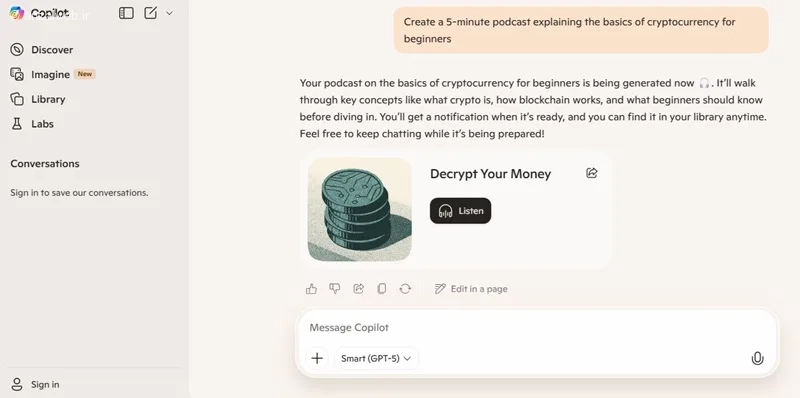
برای ساختن آزمون یا تمرین پویا برای خودتان یا دیگران، میتوانید از گزینه «شروع یک آزمون» استفاده کنید. همچنین با انتخاب گزینه «ساختن پادکست» میتوانید محتوای صوتی یا پادکست را با متن خودتان یا با صدای Copilot تولید کنید. توجه داشته باشید که برای ساخت پادکست، باید دستورات خود را به زبان انگلیسی وارد کنید. اگر دستورات را به فارسی بنویسید، تنها یک راهنما یا نقشه کلی برای شما نمایش داده میشود و فایل صوتی برای شما ارسال نخواهد شد.
۳-۲- بخش Discover
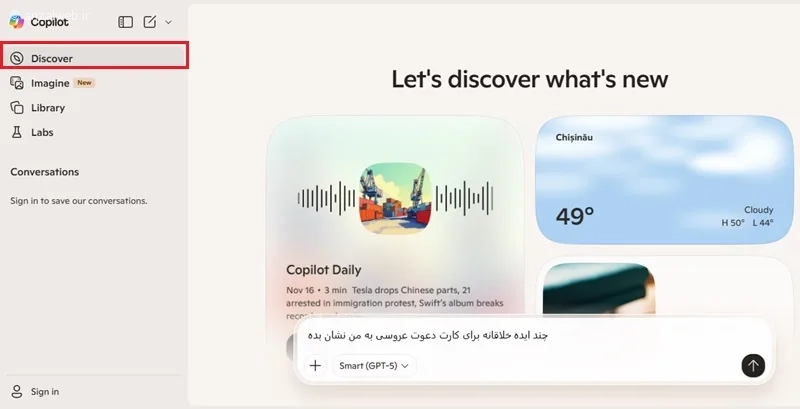
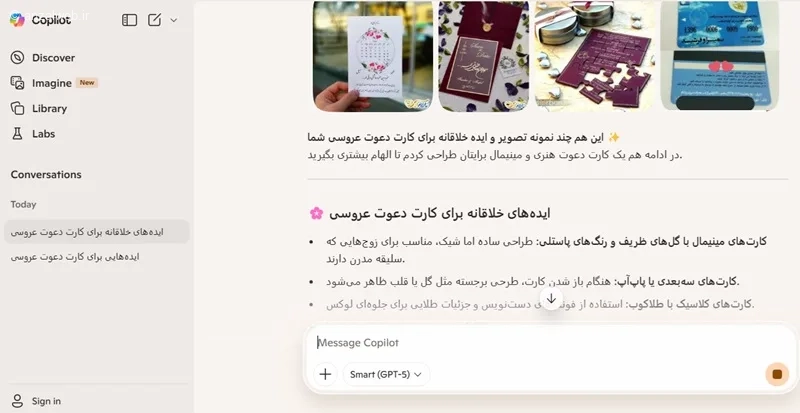
در سمت چپ صفحهٔ هوش مصنوعی Copilot فارسی، چند گزینه میبینید. اولین گزینه، Discover نام دارد. این قسمت به شما امکان میدهد تا ایدههای تازه، مطالب الهامبخش و قابلیتهای Copilot را بهتر بشناسید.
به عنوان مثال، پیشنهادهای خلاق برای پروژههای مختلف، فرمتهای آماده برای متننویسی و ایدههای آموزشی از کاربردهای این بخش هستند.
مثلاً میتوانید در بخش Discover، از هوش مصنوعی بخواهید چند ایدهٔ نو برای طراحی کارت دعوت عروسی به شما نشان دهد.
در پایان، کار به اینجا ختم شد.
۴-۲- بخش Imagine
این بخش به شما کمک میکند تا با استفاده از قابلیتهای هوش مصنوعی Copilot، ایدههای تازه برای خلق تصاویر و مطالب نو پیدا کنید. در این قسمت میتوانید میان عکسهای گوناگون جستجو کنید و الهام لازم برای تولید تصاویر جدید را به دست آورید.
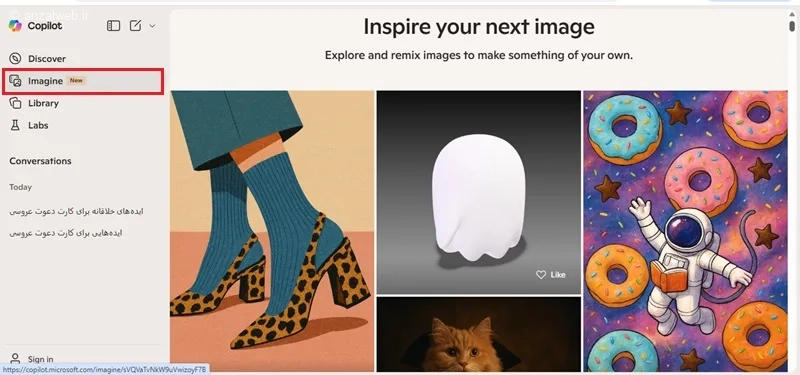
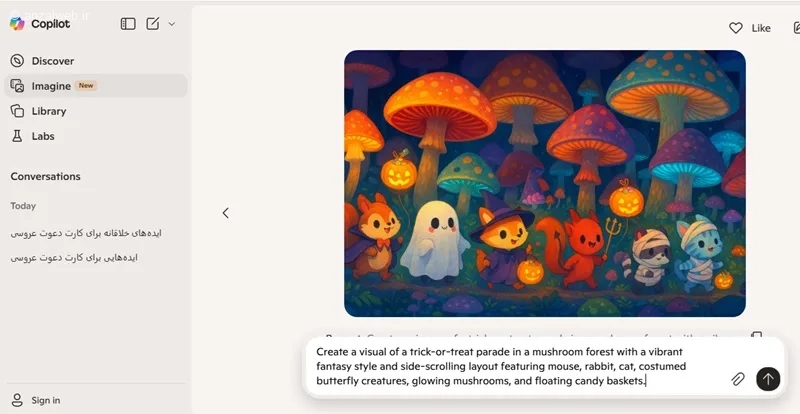
روی تصویری که دوست دارید کلیک کنید تا دستورالعمل ساخت آن نشان داده شود. میتوانید این دستورالعمل را به میل خودتان ویرایش کنید تا نتیجه کار مطابق سلیقهتان شود. همچنین این امکان وجود دارد که عکس مورد نظر خود را بارگذاری کنید تا تصاویر جدید در همان سبک و فضای عکس شما تولید شوند.
۵-۲- بخش Library
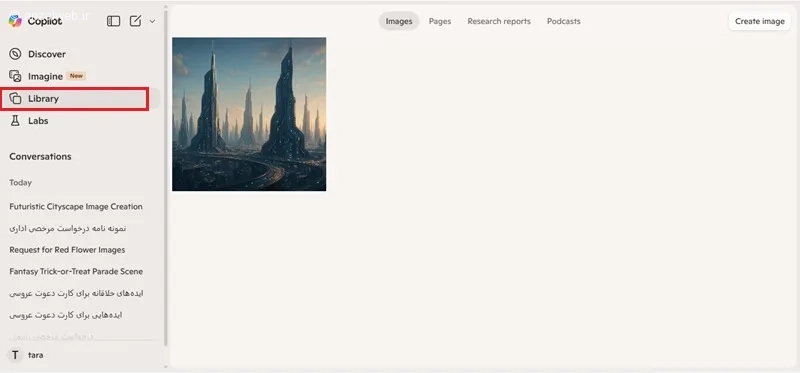
بخش کتابخانه در هوش مصنوعی کپیلوت، جایی است که میتوانید تمام محتواها و پروژههای قبلی خود را مدیریت و مشاهده کنید.
با این ویژگی، دیگر لازم نیست هر بار به دنبال فایلهایی بگردید که قبلاً با کپیلوت ساختهاید؛ چون همه آنها به راحتی در کتابخانه در دسترس شما قرار دارند.
این بخش شامل زبانههای تصویر، صفحات، گزارش تحقیق و محصولات است.
در هر کدام از این قسمتها، میتوانید محتوای تولیدشده قبلی را ببینید و همچنین یک نمونه جدید ایجاد کنید.
۶-۲- بخش Labs
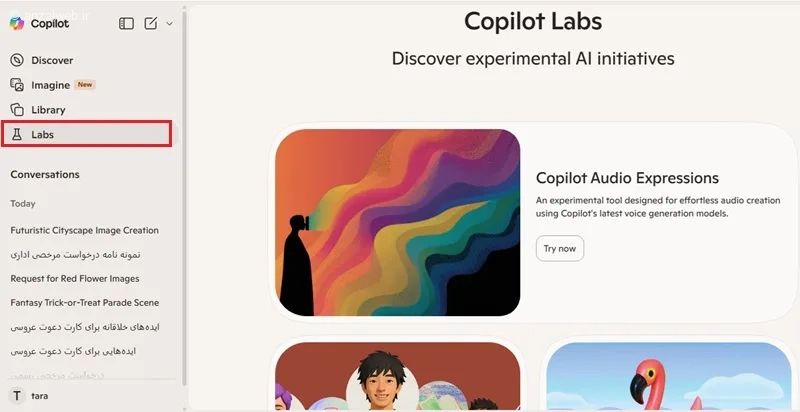
بخش «آزمایشگاه» محلی است برای تست قابلیتهای جدید و نوآورانه Copilot.
میتوانید برخی از این ویژگیهای تازه را خودتان امتحان کنید.
برای شروع، روی گزینه «همین حالا امتحان کن» کلیک کنید.
۷-۲- بخش Create new page
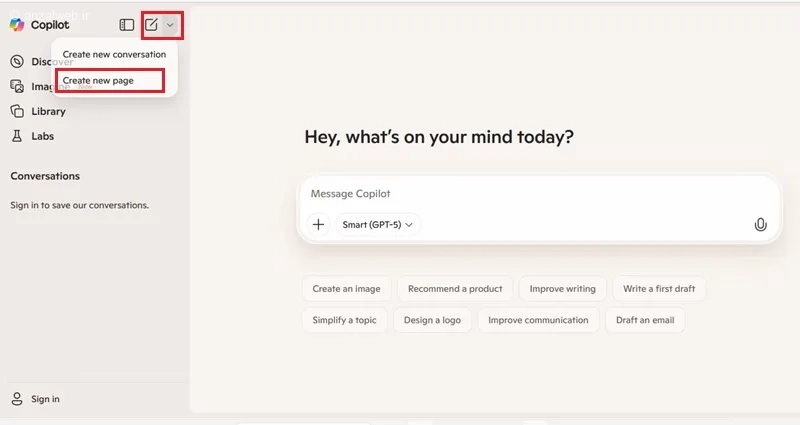
در قسمت “Create New Page” در Copilot، میتوانید یک صفحه هوشمند (Copilot Page) ایجاد کنید. این قسمت به شما کمک میکند تا بنویسید، مطالب را خلاصه کنید، اطلاعات را جمعآوری کنید، گزارش تهیه کنید، برنامهریزی کنید یا محتوای تازه تولید کنید. برای شروع، فقط کافیست در بالای صفحه یا در بخش “Library” روی گزینه “Create new page” کلیک کنید.
میتوانید فایلهای PDF و سایر اسناد خود را بارگذاری کنید تا به هوش مصنوعی کمک کنید موضوع را بهتر بفهمد و ویرایش دقیقتری انجام دهد.
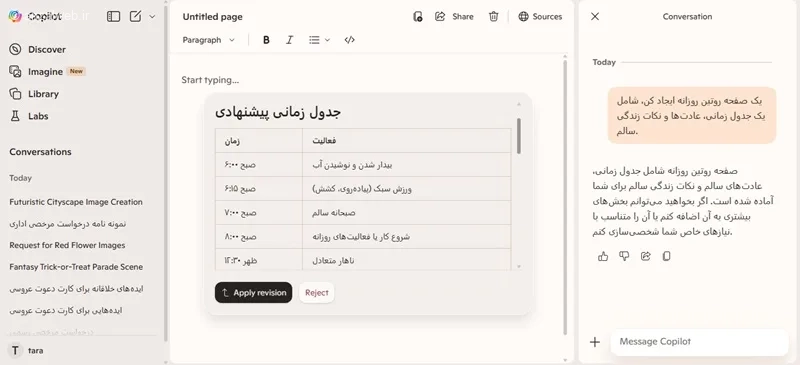
به عنوان مثال، فرض کنید میخواهید یک صفحه برای برنامهریزی روزانه شخصی ایجاد کنید. دستورالعمل مربوطه را در کادر متنی سمت راست و پایین صفحه وارد کنید. پس از فرستادن دستور، یک جدول پیشنهادی به شما نشان داده میشود. سپس روی گزینه «اعمال ویرایش» کلیک کنید تا محتوا تغییر کند.
صفحه به طور خودکار ذخیره خواهد شد و شما همیشه میتوانید از طریق بخش «کتابخانه» به آن دسترسی داشته باشید.
۳- سایت هوش مصنوعی M365 Copilot
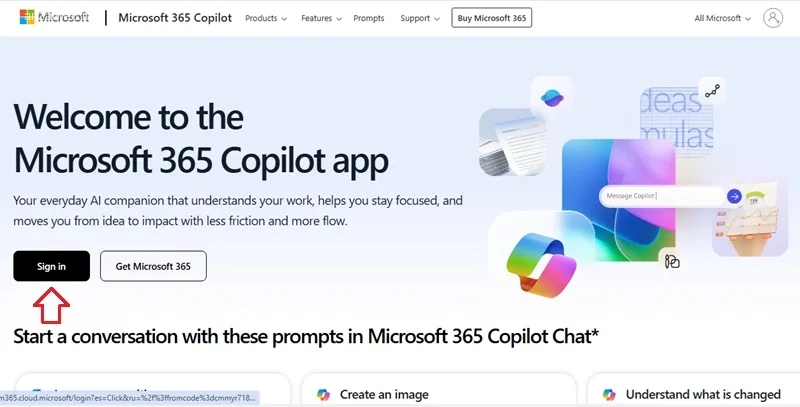
برای استفاده از این سرویس، ابتدا به وبسایت Microsoft365.com مراجعه کنید. سپس بر روی گزینه «Sign in» کلیک کرده و با اطلاعات حساب کاربری خود وارد شوید. توجه داشته باشید که این ابزار به طور کامل رایگان نیست.
یکی از امکانات مهم این نسخه از کوپایلت، حفظ امنیت اطلاعات سازمانی است. یعنی تمام درخواستها و دادههایی که شما وارد میکنید، برای آموزش مدلهای هوش مصنوعی مورد استفاده قرار نمیگیرد و اطلاعات شما محرمانه و ایمن میماند.
علاوه بر این، Copilot میتواند جزئیاتی مانند علاقهمندیها، سبک نوشتن شما، اطلاعات کاری یا حتی تاریخ تولدتان را در بخش «Memory» یا حافظه خود ذخیره کند تا پاسخهایش هرچه بیشتر به شما نزدیک و شخصی باشد.
همچنین شما میتوانید از این ابزار درون برنامههای آفیس مانند Word، Excel، PowerPoint و Outlook نیز استفاده کنید.
در نسخه فعلی Copilot، استفاده از قابلیت چت رایگان نیست و برای دسترسی به آن باید هزینه اشتراک پرداخت کنید. اما بخشی به نام Create به صورت مجانی در دسترس کاربران قرار دارد. این قسمت به شما اجازه میدهد با کمک هوش مصنوعی، انواع محتوای مختلف تولید کنید.
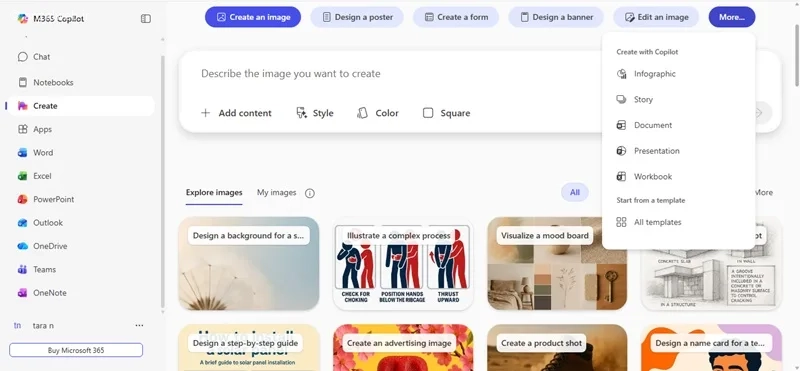
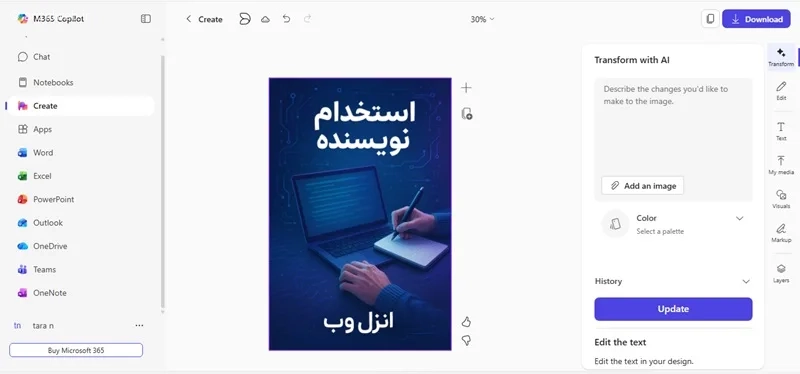
در قسمت “ساخت پوستر” از هوش مصنوعی درخواست کردیم تا یک طرح پوستر برای جذب نویسنده به مجموعه آیلین وب آماده کند. بعد از اینکه نتیجه را مشاهده کردید، میتوانید با کمک ابزارهایی که در اختیارتان گذاشته شده است، تصویر را تغییر داده و به شکل دلخواه درآورید.
۴- هوش مصنوعی Copilot اندروید
علاوه بر استفاده از Copilot روی کامپیوترهای رومیزی و لپتاپ، میتوانید از این ابزار هوشمند روی تلفن همراه خود نیز بهره ببرید. برای دریافت برنامه Copilot، کافی است به فروشگاه نرمافزار گوشی خود بروید، نام Microsoft Copilot را جستجو کنید و سپس آن را نصب نمایید. اگر از آیفون استفاده میکنید، میتوانید از طریق اپ استور همین مراحل را دنبال کنید. برنامه موبایل Copilot این امکان را به شما میدهد که به سادگی و با کمک عکس یا صدا با آن در ارتباط باشید. به عنوان نمونه، میتوانید از یک گل یا گیاه عکس بگیرید و بپرسید: این چه گیاهی است؟
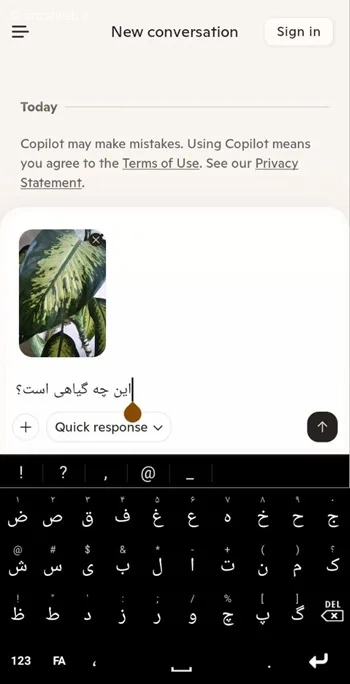
نتیجه بعد از چند لحظه برای شما نشان داده خواهد شد.
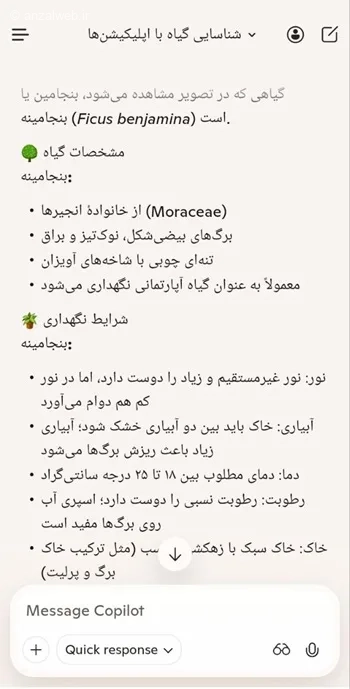
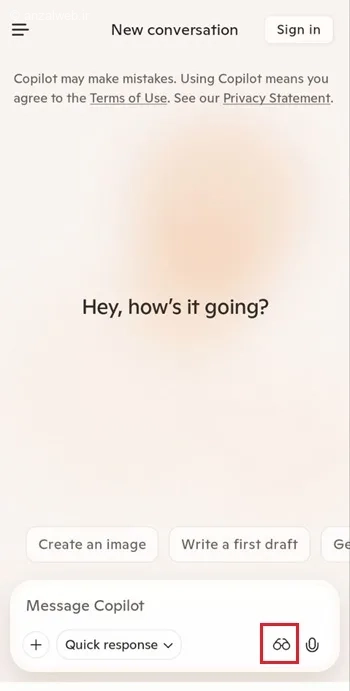
در برنامه کوپایلت، شما میتوانید کارهای مختلفی مانند آپلود عکس و فایل، گرفتن ایدههای جدید، تولید تصویر و نوشتن یادداشت را انجام دهید.
اگر در قسمت تایپ متن، آیکن عینک را ببینید، این مربوط به قابلیت Copilot Vision است. این قابلیت به برنامه اجازه میدهد تا از دوربین استفاده کند و چیزهایی را که میبینید تحلیل کند. سپس کوپایلت میتواند درباره آن تصاویر با شما گفتوگو کند.
جمع بندی
کوپایلوت فقط یک ابزار هوشمند نیست، بلکه یک همراه دیجیتالی است که به شما کمک میکند کارهایتان را سریعتر و بهتر انجام دهید. وقتی یاد بگیرید چطور از این هوش مصنوعی به شکل درست استفاده کنید، میتوانید کارهای سخت را آسان کنید، ایدههای نو بسازید و کارهای تکراری را به صورت خودکار انجام دهید.
البته کوپایلوت هم مانند بقیه ابزارهای هوش مصنوعی محدودیتهایی دارد. ممکن است گاهی پاسخهای نادرست بدهد، برای کار کردن نیاز به اینترنت و فضای ابری دارد، در زبان فارسی کامل نیست و نمیتواند تحلیلهای بسیار پیشرفته یا تخصصی انجام دهد.
سوالات متداول
آیا کوپایلت رایگان است؟
در بعضی از نسخهها میتوانید از Copilot به صورت رایگان استفاده کنید، اما برای دسترسی به امکانات آن در نسخههایی مثل Microsoft 365 باید هزینهی اشتراک پرداخت کنید.
آیا کوپایلت محدودیت دارد؟
البته این سرویس در برخی زمینهها محدودیت دارد. برای مثال، در نسخه رایگان تعداد مشخصی درخواست را میتوانید ارسال کنید. همچنین انجام بعضی کارهای بسیار تخصصی و پیچیده برای آن امکانپذیر نیست. علاوه بر این، کیفیت پاسخها به طور مستقیم به دقت و واضح بودن دستوراتی که شما وارد میکنید، بستگی دارد.
با چه برنامه هایی کوپایلت ادغام میشود؟
با برنامههای مایکروسافت آفیس مثل ورد و اکسل، همچنین در ویندوز ۱۱ و مرورگر اج و بینگ یکپارچه میشود.
نظرات و پیشنهاد شما؟
در این مقاله، روش کار با هوش مصنوعی Copilot را به شما آموزش دادیم. با کمک این ابزار میتوانید کارهای روزمره خود را سریعتر، دقیقتر و خلاقانهتر انجام دهید.
آیا این مطلب برایتان مفید بود؟ اگر پیشنهاد یا تجربهای در این زمینه دارید، خوشحال میشویم آن را در بخش دیدگاهها با ما و دیگر خوانندگان در میان بگذارید.


